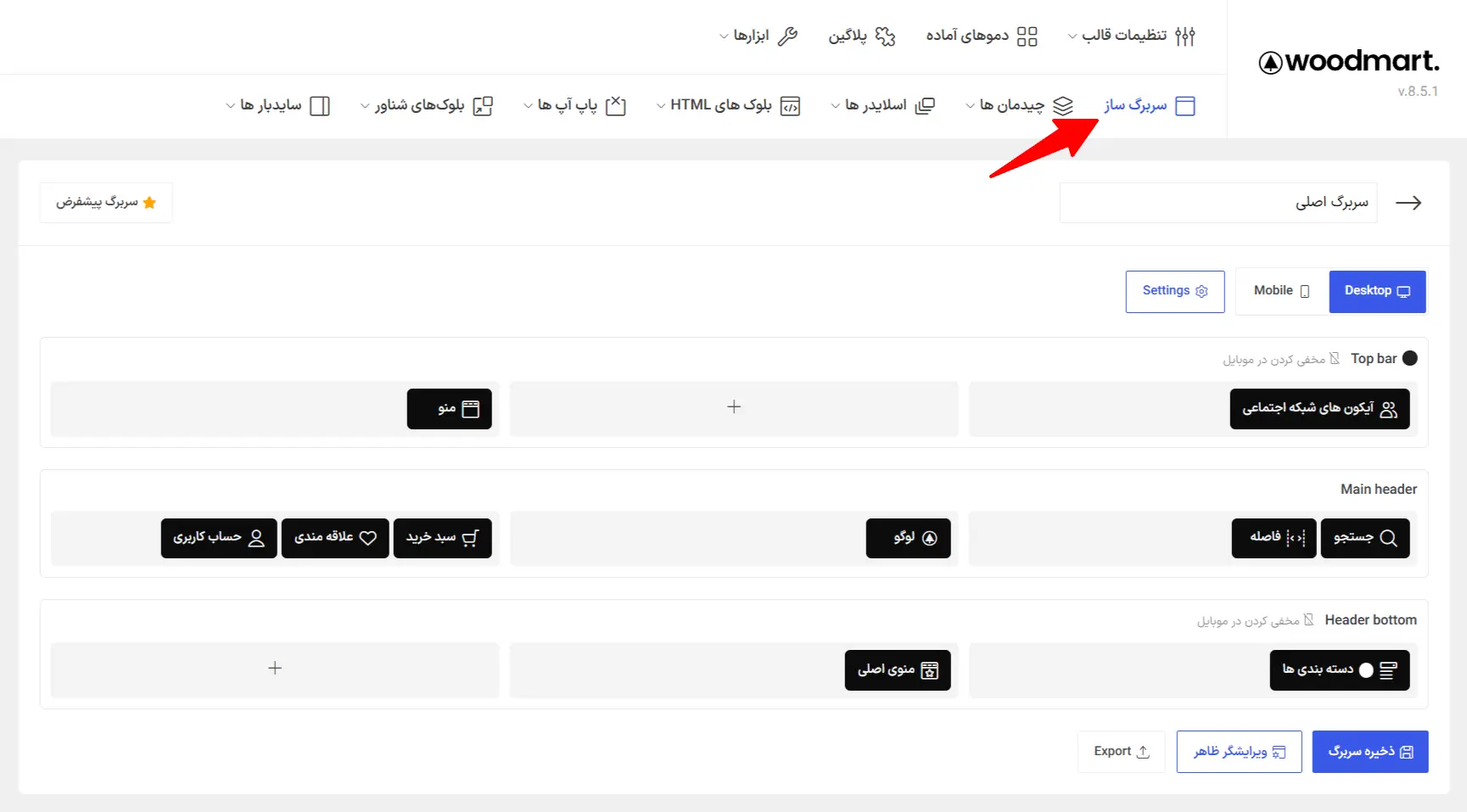
سربرگ ساز قالب وودمارت چیست؟
سربرگ ساز وودمارت ابزاری قدرتمند و کاربردی است که به شما امکان طراحی هدرهای حرفهای و جذاب برای وبسایت وردپرسی را میدهد. این ابزار به صورت کشیدن و رها کردن عناصر کار میکند و نیازی به کدنویسی ندارد. با سربرگساز وودمارت، میتوانید بخشهای مختلف هدر مانند لوگو، منوی ناوبری، دکمههای فراخوان، نوار جستجو و سایر المانها را به صورت کاملاً سفارشی و با رابط کاربری ساده تنظیم کنید. این قابلیت به شما کمک میکند تا سربرگی متناسب با برند و نیازهای سایت خود طراحی کنید.
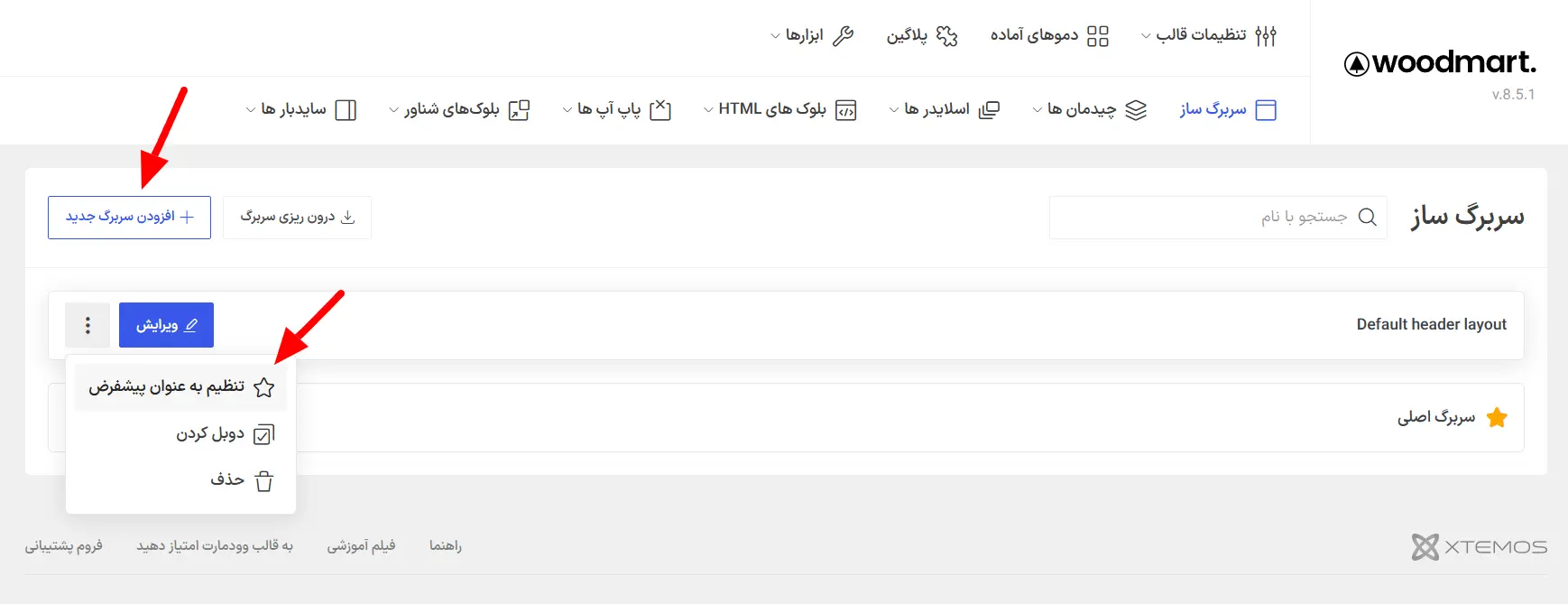
میتوانید از مسیر وودمارت > سربرگ ساز در پیشخوان وردپرس به بخش مدیریت سربرگها دسترسی داشته باشید. در این صفحه، فهرست تمام سربرگهایی که ایجاد کردهاید نمایش داده میشود و میتوانید آنها را ویرایش کنید، سربرگ جدید بسازید، سربرگها را درونریزی یا حذف کنید و همچنین با کلیک روی آیکون ستاره، یکی از هدرها را به عنوان هدر پیشفرض وبسایت خود انتخاب کنید.
نحوه ایجاد سربرگ با سربرگ ساز
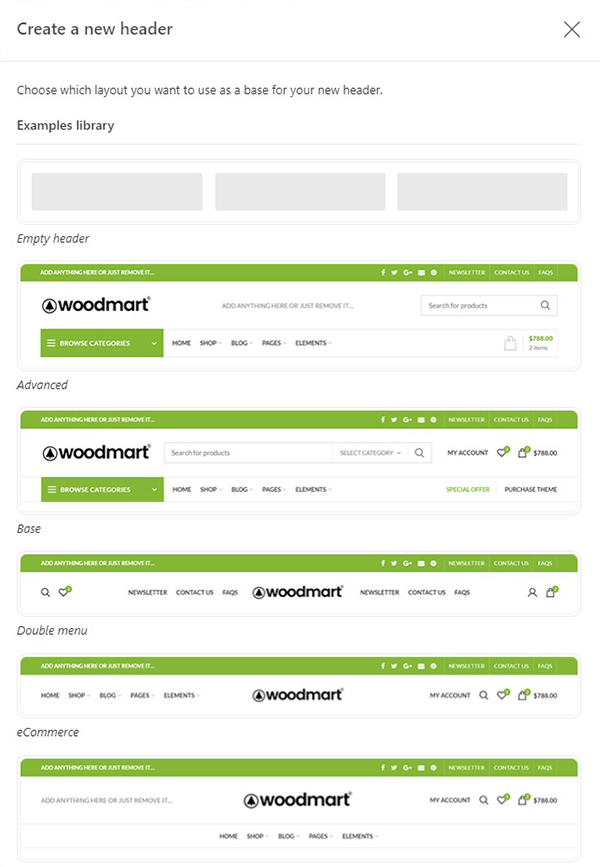
برای ایجاد یک سربرگ جدید با استفاده از سربرگ ساز، چند روش در اختیار دارید. میتوانید یک سربرگ خالی ایجاد کرده و عناصر موردنیاز خود را به آن اضافه کنید، یا از نمونههای آماده موجود در کتابخانه وودمارت استفاده کرده و آنها را مطابق نیاز خود سفارشیسازی کنید، یا یک سربرگ را از طریق فایل JSON که قبلاً از منبع دیگری خروجی گرفته شده است، وارد نمایید.
برای شروع، از پیشخوان وردپرس به مسیر وودمارت > سربرگ ساز بروید و روی دکمه «افزودن سربرگ جدید» کلیک کنید. با این کار یک پنجره باز میشود که از دو بخش تشکیل شده است.
در بخش اول، نمونههای آماده سربرگ از کتابخانه وودمارت نمایش داده میشوند. میتوانید هر یک از این طرحها را بهعنوان پایه کار خود انتخاب کرده و سپس آن را مطابق نیازتان ویرایش و شخصیسازی کنید.
در بخش دوم، فهرست سربرگهایی که پیشتر در سایت شما ایجاد شدهاند نمایش داده میشود. میتوانید یکی از آنها را انتخاب کنید تا بهعنوان الگوی اولیه برای سربرگ جدید مورد استفاده قرار گیرد.
پس از انتخاب یکی از این گزینهها، سربرگ جدید ایجاد میشود و میتوانید بلافاصله ویرایش و سفارشیسازی آن را آغاز کنید.
انتخاب سربرگ پیشفرض سایت
در صفحه مدیریت سربرگها، میتوانید مشخص کنید که کدامیک از سربرگهای ایجادشده بهعنوان سربرگ پیشفرض وبسایت استفاده شود. برای این کار، کافی است روی آیکون ستاره مقابل سربرگ موردنظر کلیک کنید تا بهعنوان سربرگ پیشفرض سایت انتخاب شود.
لیست عناصر سربرگ ساز
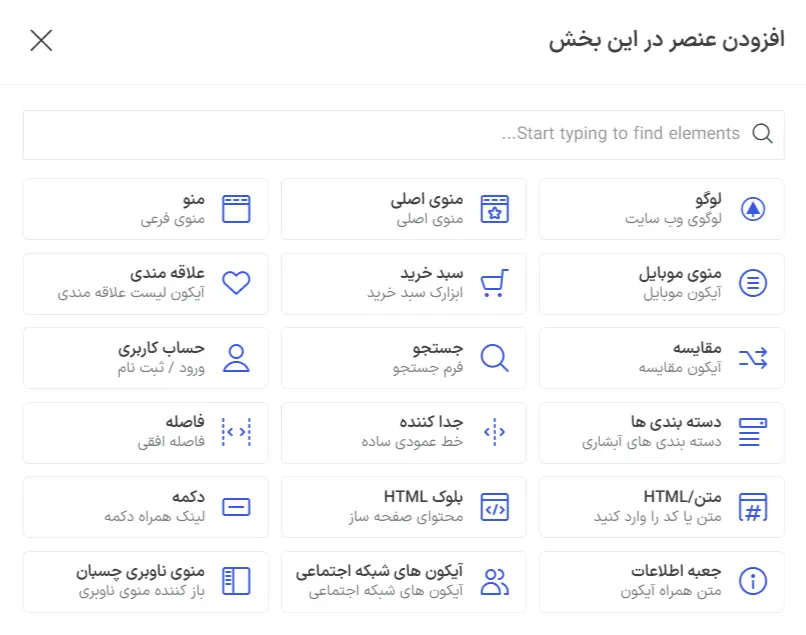
- تصویر لوگوی وبسایت
- منوی اصلی ناوبری
- منوی فرعی
- منوی موبایل
- ابزارک سبد خرید
- آیکون علاقهمندیها
- آیکون مقایسه محصولات
- فرم جستجو
- دکمههای شبکههای اجتماعی
- لینکهای ورود / ثبتنام
- منوی کشویی دستهبندیها
- خط عمودی ساده
- فاصلهگذار افقی
- متن ساده / HTML
- بلوک HTML ساختهشده با WPBakery
- دکمه لینکدار
- باکس اطلاعات
- ناوبری چسبان (Sticky Navigation)
تنظیمات واکنشگرایی سربرگساز وودمارت
سربرگساز وودمارت دارای دو بخش مجزا برای افزودن عناصر در دستگاههای دسکتاپ و دستگاههای موبایل است. بخش مخصوص دسکتاپ برای نمایشگرهایی با عرض ۱۰۲۵ پیکسل و بیشتر در نظر گرفته شده است و در لپتاپها، رایانههای رومیزی و سایر نمایشگرهای بزرگتر استفاده میشود. بخش موبایل برای نمایشگرهایی با عرض ۱۰۲۴ پیکسل و کمتر کاربرد دارد و شامل تبلتها (در حالت افقی و عمودی) و تلفنهای همراه میشود. برای جابهجایی بین این دو نمای چیدمان، میتوانید از دکمههای «چیدمان دسکتاپ» و «چیدمان موبایل» که در نوار ابزار سازنده سربرگ قرار دارند استفاده کنید.

تنظیمات موبایل سربرگ
برای تنظیم چیدمان واکنشگرای سربرگ، کافی است به بخش چیدمان موبایل مطابق تصویر بالا بروید و همانند نسخه دسکتاپ، عناصری را که میخواهید در نمایشگرهای کوچکتر نمایش داده شوند، به سربرگ اضافه کنید.
بهطور کلی پیشنهاد میشود چیدمان موبایل را تا حد امکان ساده نگه دارید. بهتر است فقط از عناصر ضروری مانند لوگو، منوی موبایل و ابزارک سبد خرید استفاده کنید. در صورت نیاز، میتوانید برخی اطلاعات تکمیلی را نیز در نوار بالایی (Top Bar) قرار دهید.
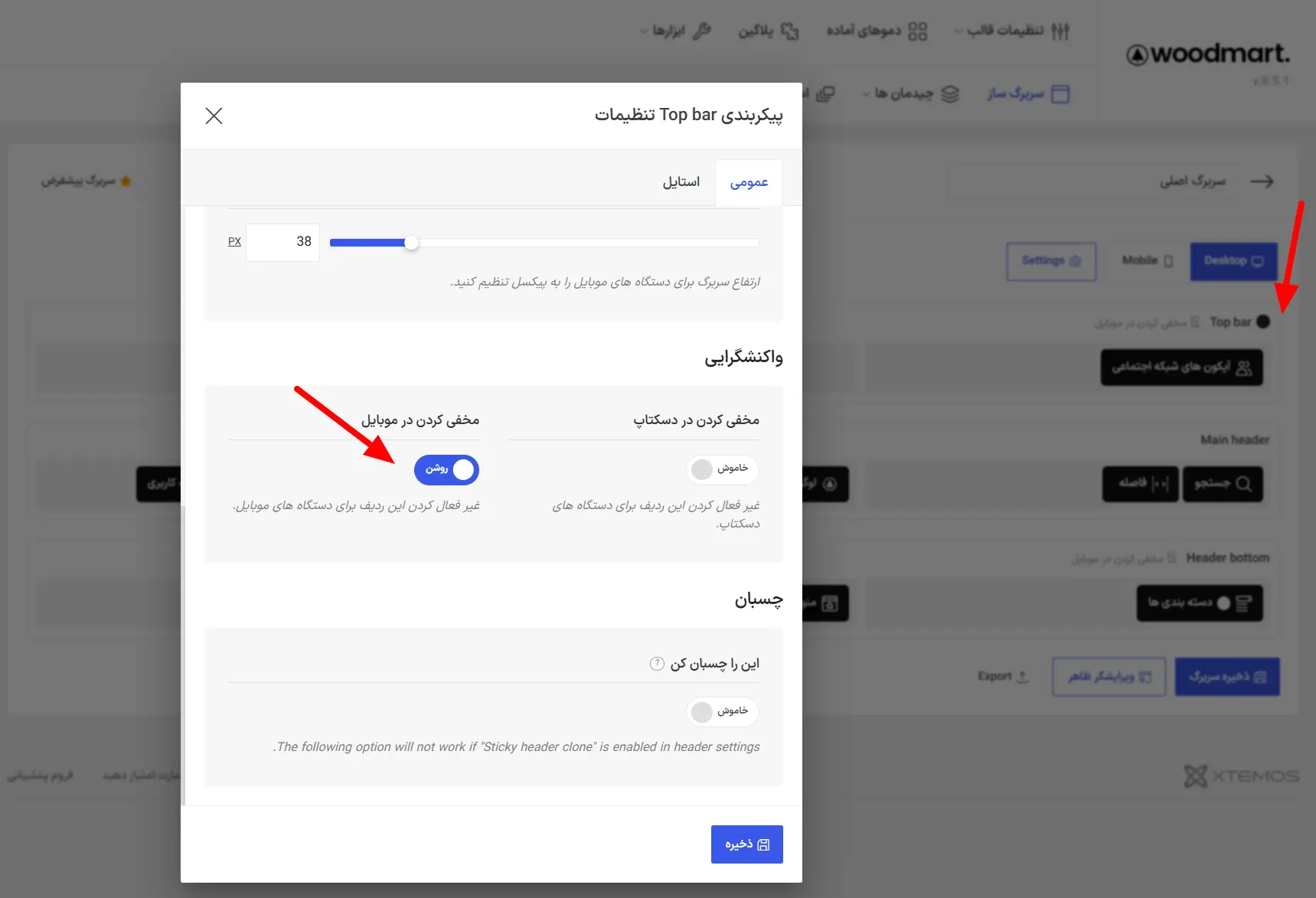
علاوه بر این، امکان تعیین ارتفاع متفاوت برای ردیفها و همچنین مخفی کردن بخشهای خاص در دسکتاپ یا موبایل نیز وجود دارد. برای مثال، اگر در نوار بالایی یک منوی فرعی دارید و نیازی به نمایش آن در موبایل نیست، کافی است تنظیمات ردیف نوار بالایی را باز کرده و گزینه «مخفی کردن در موبایل» را فعال کنید. با این کار، آن بخش فقط در نسخه دسکتاپ نمایش داده خواهد شد.
تغییر لوگوی وبسایت از سربرگساز
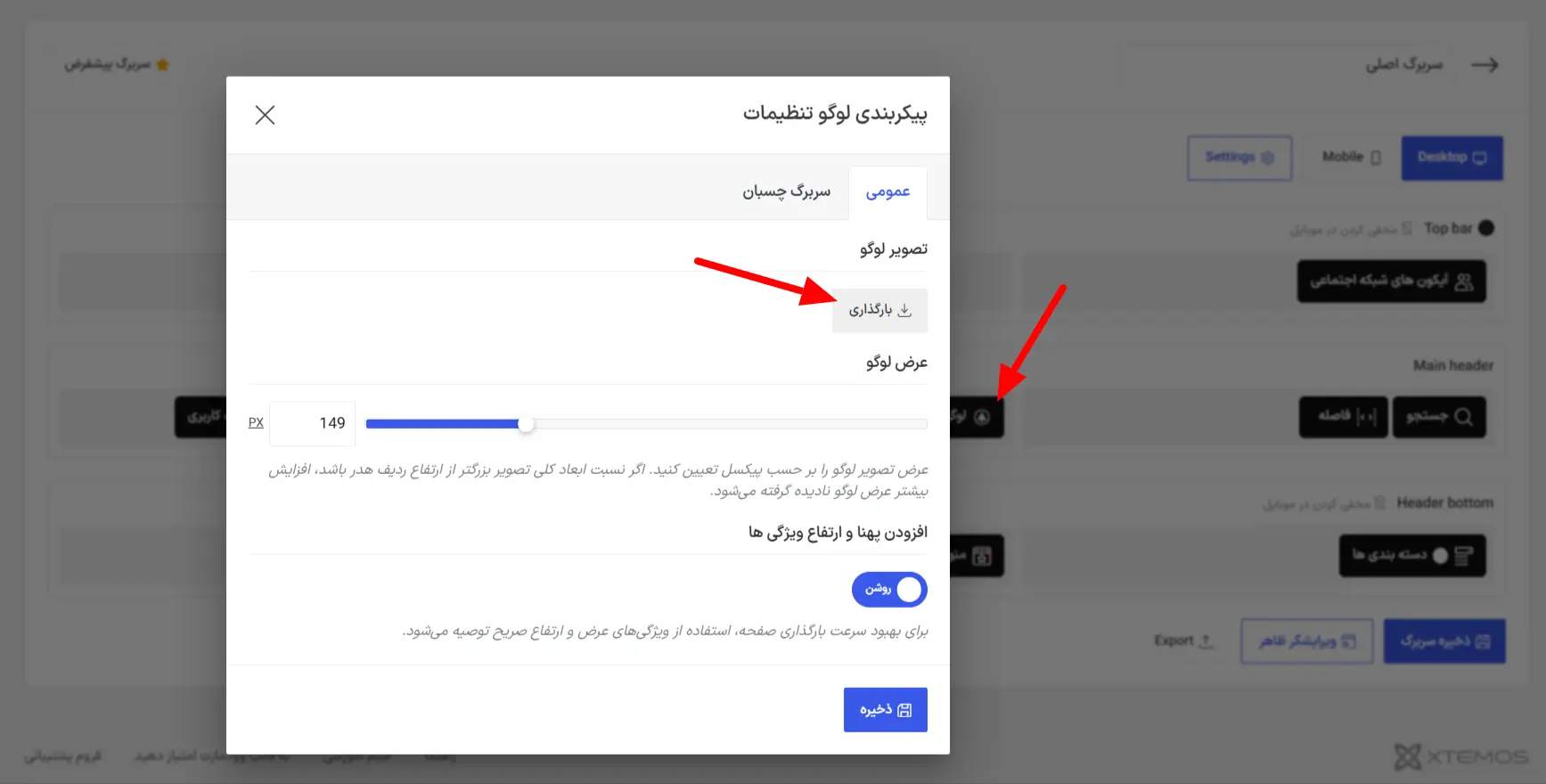
برای تغییر لوگوی سایت در قالب وودمارت، ابتدا وارد بخش سربرگساز شوید و سربرگی را که روی سایت فعال است (ستاره دار است) ویرایش کنید. سپس روی دکمهی ویرایش عنصر لوگو کلیک کرده و از بخش تنظیمات آن، تصویر لوگوی جدید را از کتابخانه رسانه وردپرس انتخاب یا بارگذاری کنید. پس از ذخیره تغییرات، لوگوی جدید در تمام صفحاتی که از این سربرگ استفاده میکنند نمایش داده خواهد شد. برای بهترین نتیجه، پیشنهاد میشود از تصویری با پسزمینه شفاف (PNG یا SVG) و ابعاد مناسب استفاده کنید.
سربرگساز وودمارت امکان تعریف لوگوهای جداگانه برای شرایط مختلف را نیز فراهم کرده است. به عنوان مثال میتوانید یک لوگوی اختصاصی برای حالت چسبان تعیین کنید تا هنگام اسکرول صفحه به پایین یا بالا نمایش داده شود. همچنین امکان انتخاب لوگو در حالت موبایل نیز وجود دارد تا در نمایشگرهای کوچک، نسخهای با ابعاد بهینه یا طراحی متفاوت نمایش داده شود. این قابلیت به شما کمک میکند ظاهر سایت در دسکتاپ، موبایل و هنگام اسکرول کاملاً حرفهای و هماهنگ باقی بماند.