راهاندازی درگاه پرداخت یکی از مهمترین مراحل پس از راه ندازی فروشگاه اینترنتی با وردپرس، ووکامرس و قالب وودمارت است. تا زمانی که مشتریان امکان پرداخت آنلاین و ثبت موفق سفارش را نداشته باشند، فروشگاه شما عملاً آماده فعالیت نخواهد بود. خوشبختانه ووکامرس از انواع درگاههای پرداخت ایرانی و بینالمللی پشتیبانی میکند و فرآیند اتصال آنها به فروشگاه نسبتاً ساده است.
در قالب وودمارت نیز تمامی امکانات موردنیاز برای نمایش صحیح فرآیند خرید، تسویه حساب و ثبت سفارش در اختیار شما قرار دارد. با این حال، برای جلوگیری از خطاهای پرداخت و اطمینان از عملکرد صحیح فروشگاه، لازم است تنظیمات درگاه پرداخت بهدرستی انجام شود. در ادامه این آموزش، مراحل نصب و پیکربندی درگاه پرداخت وودمارت، اتصال آن به ووکامرس، پیکربندی تنظیمات ضروری و بررسی نکات مهم برای تست و عیبیابی را بهصورت گامبهگام بررسی خواهیم کرد.
معرفی انواع درگاه پرداخت
درگاههای پرداخت آنلاین خود به دو نوع مستقیم و واسطهای تقسیم میشوند. درگاه مستقیم، بدون واسطه و از طریق قرارداد مستقیم بین فروشگاه و بانک ارائه میشود. در این روش، پرداختها مستقیماً از طریق شبکه بانکی انجام شده و معمولاً نیاز به دریافت نماد اعتماد، مدارک کسبوکار و طی مراحل دریافت درگاه از بانک وجود دارد. در مقابل، درگاههای واسطهای مانند زرینپال و آقای پرداخت فرآیند دریافت درگاه را سادهتر میکنند و کاربران میتوانند پس از ثبتنام و تأیید حساب، درگاه پرداخت خود را برای ووکامرس فعال کنند.
درگاههای واسطهای معمولاً برای شروع کسبوکارهای اینترنتی گزینه مناسبی هستند؛ زیرا نیاز به ارتباط مستقیم با بانک ندارند و امکاناتی مانند مدیریت تراکنشها، گزارشگیری، تسویه حساب و افزونه آماده برای اتصال به ووکامرس را در اختیار فروشندگان قرار میدهند.
نحوه نصب و پیکربندی درگاه پرداخت وودمارت
مرحله اول:
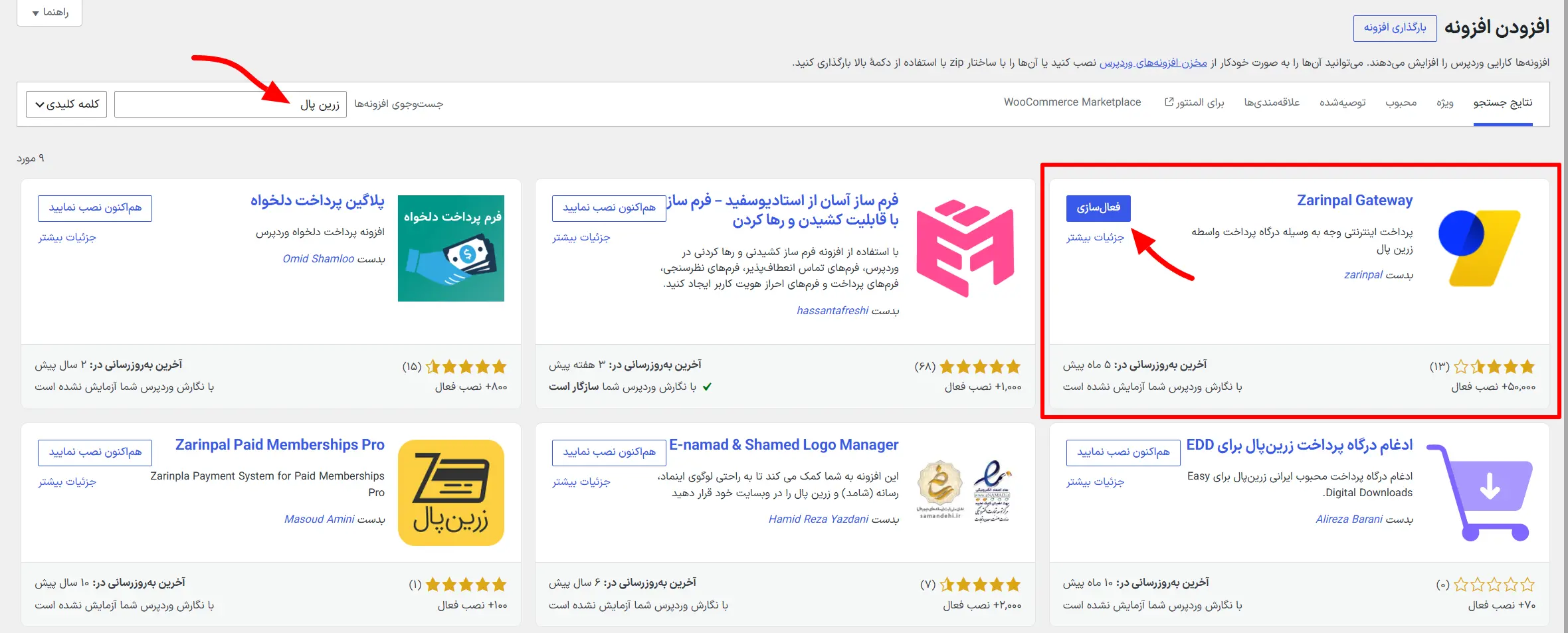
ابتدا افزونه مربوط به درگاه پرداختمان را از مخزن وردپرس نصب می کنیم. برای این کار از مسیر: “افزونه ها > افزودن افزونه” اقدام به نصب و فعال سازی افزونه درگاه پرداخت مورد نظرمان (به عنوان مثال زرینپال) می کنیم.
مرحله دوم:
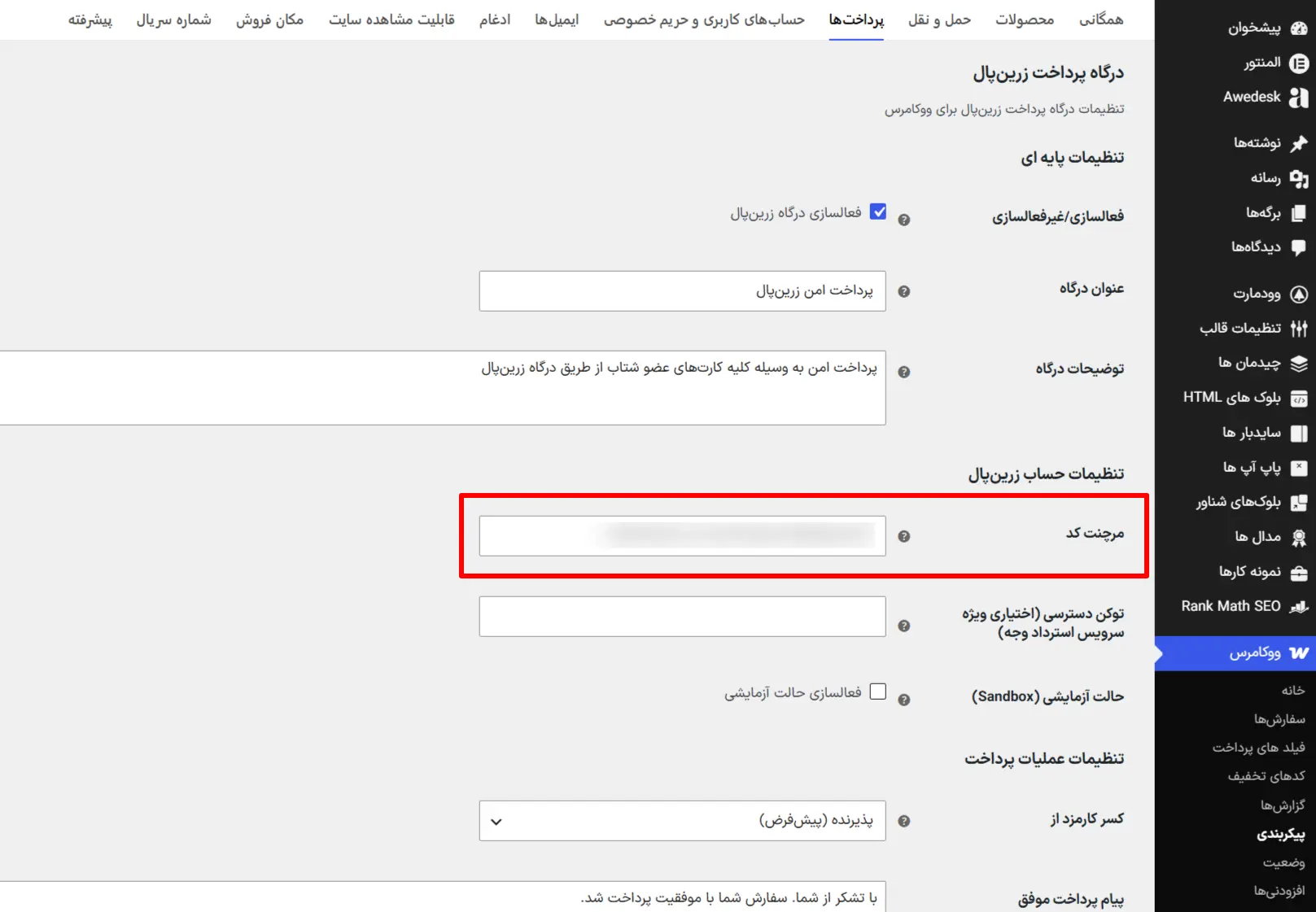
پس از فعالسازی افزونه ، به مسیر: “ووکامرس > پیکربندی > پرداخت ها” ، برای پیکربندی درگاه پرداخت و راه اندازی آن رفته و روی گزینه مدیریت درگاه پرداخت اضافه شده در این بخش کلیک می کنید.

مرحله سوم:
در این مرحله لازم است مرچنت کدی که از حساب کاربری خود در سایت زرین پال برای فعالسازی درگاه پرداخت دریافت کرده اید را در فیلد علامت زده شده در مرچنت کد وارد کرده و تنظیمات را ذخیره نمایید